

Comment connecter Google Analytics 4 à sa boutique Etsy (tutoriel pas à pas pour débutantes)
Vous scrutez les statistiques de votre boutique Etsy en essayant de comprendre d’où viennent vos visites ? Vous cherchez à savoir si vos fiches produits apparaissent vraiment dans les recherches ? Je suis passée exactement par là. Et c’est en essayant de démêler tout ça que je me suis intéressée à la connexion entre Etsy et Google Analytics 4.
Parce que oui — quand on commence à fouiller dans les stats Etsy, on réalise rapidement qu’il manque des informations cruciales. Notamment les impressions organiques : combien de fois vos produits apparaissent dans les résultats de recherche Etsy avant que quelqu’un clique dessus. Cette donnée, Etsy la réserve aux annonces payantes. Pour le trafic organique ? Silence radio.
“Et si Google Analytics pouvait combler ce manque ?” C’est la question que je me suis posée, et je vais vous donner une réponse honnête — avec tout ce que GA4 peut vraiment faire pour votre boutique Etsy.
Ce que Google Analytics 4 peut (et ne peut pas) faire pour votre boutique Etsy
Commençons par lever le suspense : GA4 ne vous donnera pas vos impressions organiques sur Etsy. Je sais, c’est décevant. Mais laissez-moi vous expliquer pourquoi, et vous verrez que GA4 reste un outil précieux malgré tout.
Google Analytics fonctionne grâce à un code de suivi que vous installez sur votre site. Sur Etsy, vous êtes autorisée à insérer ce code uniquement sur vos propres pages : l’accueil de votre boutique et vos fiches produits.
Concrètement, cela signifie que GA4 ne s’active qu’à partir du moment où un visiteur entre dans votre boutique — c’est-à-dire après avoir cliqué sur votre produit. Tout ce qui se passe avant (les recherches, les impressions, les résultats de recherche Etsy) se déroule en dehors de vos pages, sur des pages Etsy que vous ne contrôlez pas. GA4 ne peut donc pas y accéder.
Mais alors, pourquoi s’embêter à connecter Google Analytics à Etsy ?
Pourquoi relier Google Analytics à Etsy reste indispensable
Même sans les impressions internes, connecter GA4 à votre boutique Etsy comble des lacunes importantes que les statistiques natives d’Etsy ne peuvent pas résoudre.
Une identification précise de vos sources de trafic
Les stats Etsy sont assez imprécises sur l’origine de vos visites : une grande partie du trafic atterrit dans la catégorie floue “Direct et autre”. GA4, lui, est capable de distinguer si une visite provient d’une recherche Google, d’une épingle Pinterest spécifique, d’une publication Facebook ou d’un article de blog. Des informations précieuses pour savoir où concentrer vos efforts.
Le comportement réel de vos visiteurs
GA4 vous indique combien de temps les personnes restent sur vos fiches produits. Si elles repartent au bout de deux secondes, c’est un signal clair : la fiche ne correspond pas à ce qu’elles cherchaient. Cette donnée, Etsy ne vous la fournit pas.
Vos impressions sur Google (via Search Console)
En connectant GA4 à Google Search Console (un autre outil gratuit), vous pouvez voir quels mots-clés Google amènent des visiteurs sur votre boutique. C’est une mine d’informations pour améliorer votre référencement externe.
Comment connecter Google Analytics 4 à votre boutique Etsy
Passons maintenant à la pratique. La connexion entre GA4 et Etsy se fait en deux temps : créer votre propriété dans Google Analytics, puis insérer votre identifiant dans les paramètres Etsy.
Créer votre propriété Google Analytics 4
Si vous n’avez pas encore de compte Google Analytics, rendez-vous sur analytics.google.com et connectez-vous avec votre compte Google.
Une fois connecté, vous devez créer ce que GA4 appelle une “propriété” — c’est simplement l’espace dédié à votre boutique Etsy dans Google Analytics.
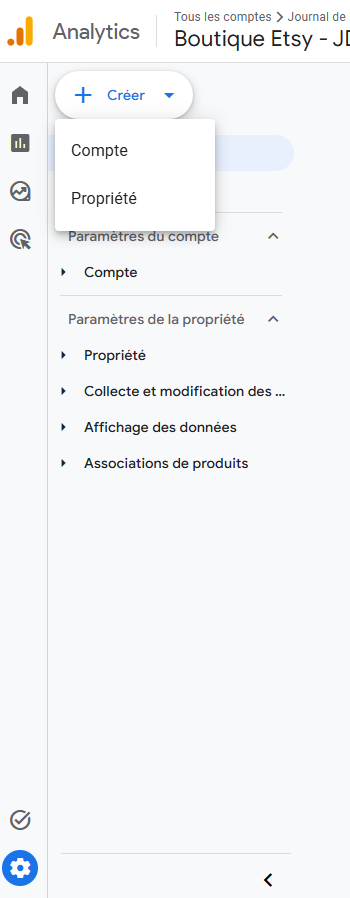
Lors de la création, on vous demandera de choisir entre iOS, Android ou Web. Choisissez Web : votre boutique Etsy est considérée comme un site internet classique par Google Analytics.
Un nouveau panneau s’ouvre alors et vous demande deux informations :
- L’URL du site Web : saisissez l’adresse de votre boutique Etsy, sans le https:// déjà présent par défaut. Cela donne quelque chose comme
etsy.com/shop/LeNomDeVotreBoutique - Le nom du flux : donnez-lui un nom parlant pour vous, par exemple “Boutique Etsy” ou “Trafic Etsy”
Cliquez sur le bouton pour créer le flux. GA4 vous affiche alors votre ID de mesure : un code qui commence par G- suivi d’une série de chiffres et de lettres. Copiez-le précieusement, vous en aurez besoin dans l’étape suivante.
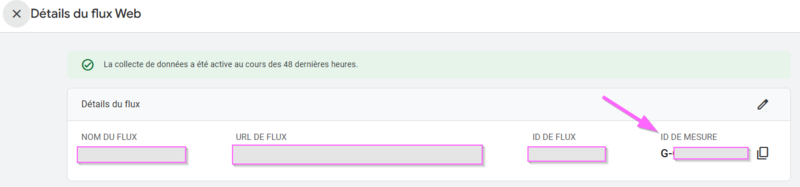
Trouver votre ID de mesure si vous avez déjà un compte GA4
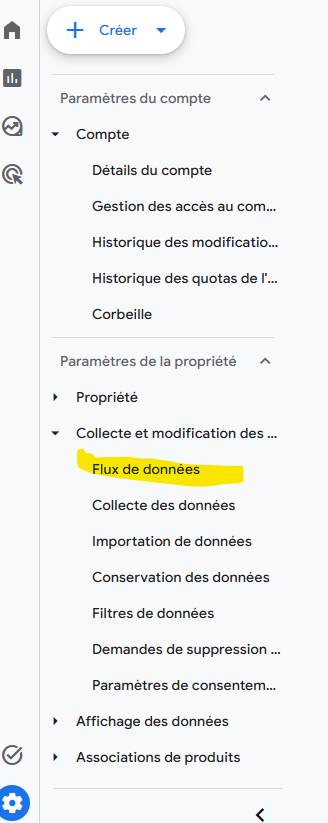
Vous avez déjà créé une propriété GA4 mais vous ne retrouvez plus votre identifiant ? Voici où le trouver :
- Cliquez sur Administration (la roue dentée en bas à gauche de l’écran)
- Cliquez sur Flux de données (sous Collecte et modification des données)
- Sélectionnez votre boutique
- Copiez l’ID de mesure (le code commençant par G-)
Insérer votre identifiant Google Analytics dans Etsy
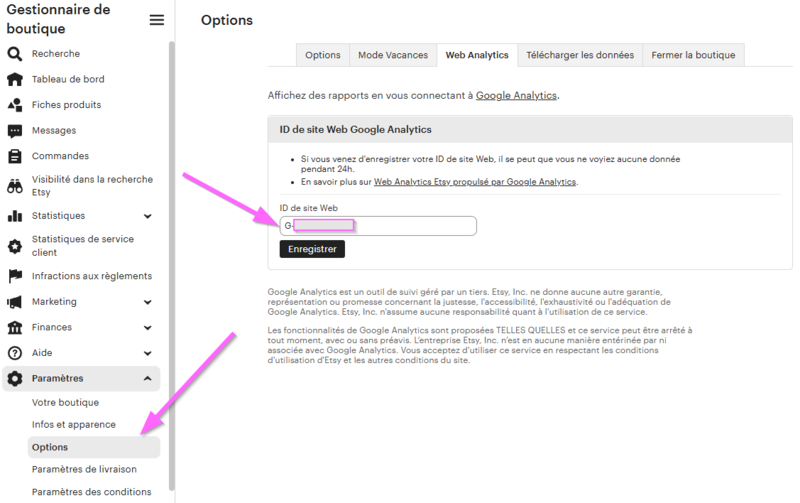
C’est l’étape finale. Elle est simple, mais le réglage est un peu caché dans les paramètres Etsy :
- Connectez-vous à votre Gestionnaire de boutique Etsy
- Dans le menu de gauche, cliquez sur Paramètres (tout en bas)
- Cliquez sur Options
- En haut de la page, sélectionnez l’onglet Web Analytics
- Dans le champ ID de site web, collez votre identifiant G-
- Cliquez sur Enregistrer
Et voilà, la connexion entre Google Analytics et votre boutique Etsy est en place.
Quelques précisions importantes :
- Délai d’activation : comptez 24 à 48 heures avant de voir les premières données apparaître dans GA4
- Pas de données rétroactives : GA4 commence à enregistrer les données à partir d’aujourd’hui seulement. Il ne récupère pas vos statistiques passées — raison de plus pour ne pas attendre
Ce que vous pouvez attendre de Google Analytics connecté à Etsy
| Ce que GA4 PEUT faire pour votre boutique Etsy | Ce que GA4 ne peut PAS faire |
|---|---|
| Identifier précisément vos sources de trafic externe | Voir vos impressions dans les recherches internes Etsy |
| Mesurer le temps passé sur vos fiches produits | Remplacer le tableau de bord natif d’Etsy |
| S’associer à Search Console pour vos mots-clés Google | Récupérer vos statistiques passées |
| Vous donner une vision claire du comportement de vos visiteuses |
Et maintenant, comment lire toutes ces données ?
Une fois que GA4 tourne depuis quelques jours, les données commencent à arriver. Et je dois être honnête : l’interface de GA4 peut être un peu déroutante au premier abord. Beaucoup de chiffres, de menus, de rapports dans tous les sens.
C’est pourquoi je prépare un prochain tutoriel pour vous montrer comment créer un tableau de bord clair dans Looker Studio (anciennement Google Data Studio et de nouveau Data studio…) pour visualiser vos statistiques GA4 d’un seul coup d’oeil. Toutes vos données essentielles, regroupées et présentées simplement — sans avoir à fouiller dans GA4 à chaque fois.
En attendant, si vous avez rencontré une difficulté en suivant ce tutoriel, posez votre question en commentaire. Je vous réponds avec plaisir.





4 commentaires
Sylvain
Voilà l’article que j’aurais aimé trouver il y a 6 mois ! Pouvoir analyser le temps réel passé sur une fiche produit pour comprendre si elle plaît ou pas, c’est un outil magique qui manquait cruellement sur Etsy. Merci pour toutes ces explications.
Etienne
Enfin un article d’une honnêteté rafraîchissante ! C’est tellement rare de lire la vérité sur ce fameux mythe des impressions organiques internes via GA4. Expliquer clairement pourquoi la magie n’opère pas sur les pages de recherche globales d’Etsy, mais insister sur la vraie valeur ajoutée (comme débusquer le trafic fantôme de la catégorie “Direct et autre”), c’est un superbe service rendu à la communauté des créatrices. Merci !
Camille
Tutoriel validé et installé en moins de 5 minutes ! Je redoutais un peu le côté technique de GA4, mais vos explications sont extrêmement rassurantes pour les débutantes. Tout est configuré de mon côté, j’attends sagement que les premières données arrivent d’ici 24-48h.
Leo
Merci pour ce pas-à-pas, la partie sur l’ID de mesure et son ajout dans Etsy est particulièrement utile.